Gen3 : jumelage et reconnexion
Last updated: October 24, 2026
Le Gen3 se jumelle par Bluetooth. Le Gen3, le V2 et le Lite se jumellent de la même façon, par Bluetooth. Seule la manœuvre qui active le mode de jumelage est différente (voir plus bas). Le V1 se jumelle par Wi-Fi.
Produit : Mysa pour plinthes électriques Gen3. Plaque signalétique : MYSA BB V3-0.
Avant de commencer
Application Mysa : L'application Mysa sur iOS 15.1 ou une version ultérieure, ou sur Android 8.0 ou une version ultérieure.
Propriétaire principal : Seul le propriétaire principal peut ajouter un Mysa. Les utilisateurs partagés ne peuvent pas ajouter de Mysa.
Installé et allumé : Mysa doit être installé et allumé. Pour l'installation, consultez Aperçu de l'installation.
Bluetooth : Activez le Bluetooth sur votre téléphone. Votre téléphone doit avoir le Bluetooth 4.0 ou une version ultérieure.
Wi-Fi 2,4 GHz : Mysa se connecte seulement au Wi-Fi 2,4 GHz. Mysa ne se connecte pas au Wi-Fi 5 GHz. Ayez en main le nom de votre réseau et le mot de passe.
Jumeler le Gen3 pour la première fois
Ouvrez l'application Mysa. Connectez-vous ou créez un compte.
Sur l'écran d'accueil, appuyez sur + en haut à droite. Appuyez ensuite sur Ajouter un Mysa.
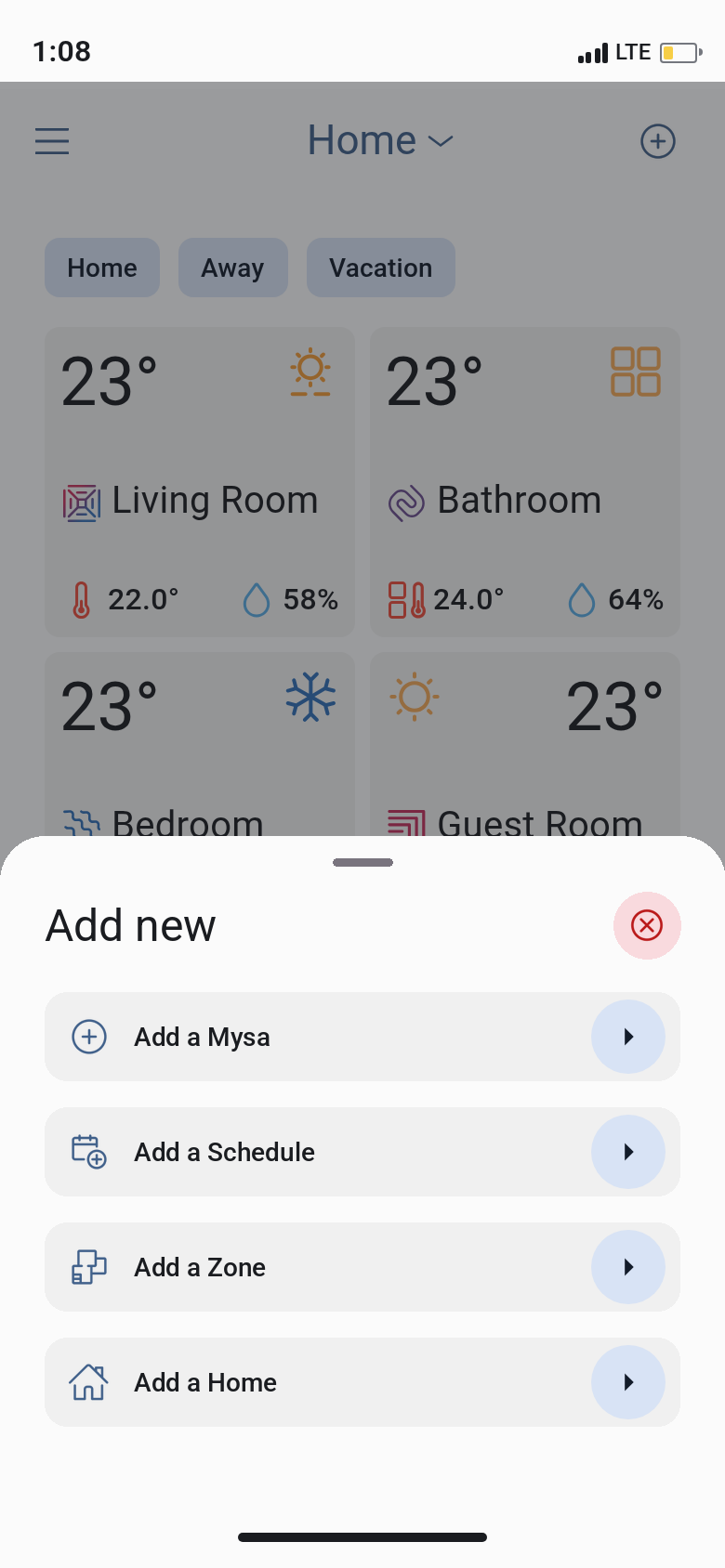
Appuyez sur Oui, prêt pour la configuration. Choisissez ensuite votre maison.
Appuyez sur Tous les autres Mysa. Appuyez ensuite sur Symbole Bluetooth.
Quand l'application demande l'accès au Bluetooth, autorisez-le.
Tenez-vous devant votre Mysa et appuyez sur Suivant.
Sélectionnez votre Mysa dans la liste. Appuyez sur Identifier. Votre Mysa sourit. Appuyez sur Oui.
Nommez votre Mysa. Connectez-le ensuite à votre réseau Wi-Fi 2,4 GHz.
Sélectionnez votre type de chauffage : Plinthe, Forcé par ventilateur ou Radiant (plafonds radiants). C'est le dernier écran de la configuration.
Mise à jour du micrologiciel
Si une mise à jour est nécessaire, l'application l'installe.
La mise à jour peut prendre jusqu'à 5 minutes.
Gardez l'application Mysa ouverte.
Gardez le courant allumé.
Ne touchez pas au thermostat avant la fin de la mise à jour.
Une fois la configuration terminée, l'application indique que votre Mysa est En ligne.
Maison intelligente (Matter)
Le Gen3 se connecte à Apple Home, Google Home et Alexa seulement par Matter, après la configuration dans l'application Mysa.
Dans le menu de l'application, appuyez sur Assistants domestiques.
Appuyez sur Mysa pour plinthe électrique v3. Sélectionnez ensuite votre Mysa.
Copiez le Code de pairage.
Ajoutez le code dans Apple Home, Google Home ou Alexa.
Pour plus d'information, consultez Gen3 : connexion à votre maison intelligente avec Matter.
Jumeler le Gen3 de nouveau
Le Gen3 a des commandes tactiles capacitives (vers le haut et vers le bas).
Maintenez la flèche vers le haut et la flèche vers le bas enfoncées jusqu'à la fin du compte à rebours à l'écran. Le Gen3 réinitialise son Wi-Fi et supprime toutes ses connexions de maison intelligente (Matter). Configurez ensuite de nouveau le Gen3 dans l'application Mysa, puis ajoutez-le de nouveau à votre application de maison intelligente. Ne faites pas de redémarrage logiciel sur le Gen3.
Jumelez de nouveau votre Mysa dans l'application Mysa. Appuyez sur +, puis sur Ajouter un Mysa.
Si vous avez changé seulement votre Wi-Fi, appuyez sur Réinitialiser le Wi-Fi dans l'écran Dépannage de l'application. Seul le propriétaire principal peut le faire.
Sur le V1, le V2 et le Lite, maintenir la flèche vers le haut et la flèche vers le bas enfoncées pendant 10 secondes correspond à un redémarrage logiciel.
Zones
Vous pouvez mettre le Gen3 dans une zone avec le V1 ou le V2.
Le Lite ne peut pas être ajouté à une zone.
Si le jumelage échoue
Assurez-vous que le Bluetooth est activé et que vous êtes devant votre Mysa.
Assurez-vous de sélectionner votre réseau 2,4 GHz, pas un réseau 5 GHz.
N'effectuez cette étape qu'en dernier recours. Mise en garde : Vous devez configurer de nouveau le Gen3 après cette étape. Maintenez la flèche vers le haut et la flèche vers le bas enfoncées jusqu'à la fin du compte à rebours à l'écran. Le Gen3 réinitialise son Wi-Fi et supprime toutes ses connexions de maison intelligente (Matter). Configurez ensuite de nouveau le Gen3 dans l'application Mysa, puis ajoutez-le de nouveau à votre application de maison intelligente.
Si le jumelage ne fonctionne toujours pas, communiquez avec le soutien Mysa par courriel à support@getmysa.com.