Appairage de votre Mysa pour mini-splits
Last updated: October 26, 2026
Appairage de votre Mysa for Mini-Splits
Après avoir installé et mis sous tension votre Mysa for Mini-Splits, associez-le à la Mysa App pour commencer à contrôler votre système mini-split depuis votre Téléphone.
Ce dont vous aurez besoin
Un compte Mysa (créez-en un dans l’Application si ce n’est pas déjà fait). Remarque : chaque appareil Mysa ne peut être associé qu’à un seul compte, mais vous pouvez partager l’accès avec d’autres utilisateurs après l’appairage.
Le nom et le mot de passe de votre réseau Wi-Fi domestique
Le Bluetooth activé sur votre Téléphone
Votre Téléphone connecté à votre réseau Wi-Fi
Avant de commencer
Assurez-vous que votre Mysa for Mini-Splits est installé, branché et sous tension.
Restez à quelques mètres de l’appareil pendant l’appairage.
Vérifiez que le Bluetooth est activé dans les réglages de votre Téléphone.
Laissez le Wi‑Fi activé et connecté à votre réseau 2,4 GHz, puis désactivez les données cellulaires sur votre Téléphone pendant l’appairage — votre Téléphone doit utiliser uniquement le Wi‑Fi pour communiquer avec l’appareil Mysa.
Vérifiez que votre réseau Wi-Fi est un réseau 2,4 GHz . Mysa ne prend pas en charge les réseaux utilisant uniquement la bande 5 GHz.
Gardez la télécommande de votre mini-split à proximité — vous pourriez en avoir besoin pendant la configuration pour confirmer la compatibilité du signal infrarouge.
Conseil Mysa for Mini-Splits utilise l’infrarouge (IR) pour communiquer avec votre mini-split, votre climatisation de fenêtre ou votre climatisation portable — comme la télécommande d’origine. Gardez la télécommande à portée de main au cas où l’Application vous demanderait de vérifier les signaux IR pendant l’appairage.
Étapes d’appairage
Ouvrez la Mysa App et connectez-vous.
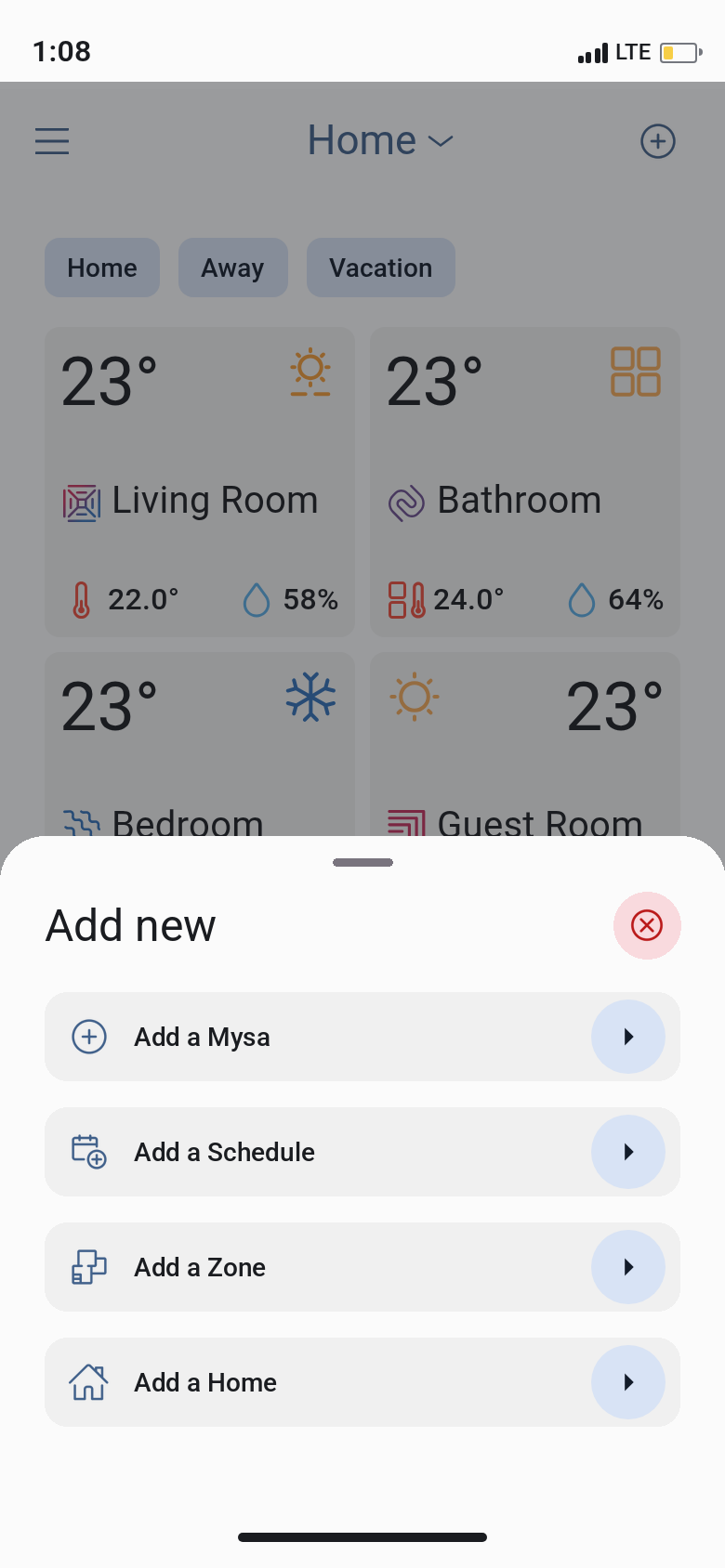
Appuyez sur l’icône + dans le coin supérieur droit de l’écran d’accueil, puis appuyez sur Ajouter une Mysa (ou sur Ajouter un appareil dans les anciennes versions de l’Application).
Sélectionnez Mysa for Mini-Splits dans la liste des produits.
L’Application recherchera les appareils Mysa à proximité via Bluetooth. Assurez-vous de vous tenir près de l’appareil.
Sélectionnez votre Mysa for Mini-Splits lorsqu’il apparaît dans la liste.
Choisissez votre réseau Wi-Fi et saisissez le mot de passe.
Attendez que l’appareil se connecte. Cela peut prendre jusqu’à 60 secondes.
Suivez les instructions à l’écran pour sélectionner la marque de votre mini-split et tester le signal IR.
Nommez votre appareil et attribuez-le à une pièce.
Votre Mysa for Mini-Splits est maintenant appairé et prêt à l’emploi.
Mettre votre Mysa en mode appairage
Si votre appareil n’apparaît pas lors de la recherche Bluetooth, vous devrez peut-être activer manuellement le mode appairage :
Maintenez enfoncé le bouton de réinitialisation situé à l’arrière ou sur le côté du Mysa for Mini-Splits pendant 10 secondes.
Le voyant LED commencera à clignoter, confirmant que le mode appairage est actif.
Revenez dans l’Application et réessayez le processus d’appairage.
Réinitialiser un appareil déjà appairé
Si votre Mysa for Mini-Splits est déjà associé à votre compte, mais que vous devez refaire l’association avec la télécommande ou résoudre des problèmes de connectivité, deux options s’offrent à vous :
Supprimer et réappairer : Supprimez l’appareil de votre compte dans l’Application, puis suivez les étapes d’appairage ci-dessus depuis le début.
Réinitialiser via les réglages de l’Application : Dans la Mysa App, accédez aux réglages de votre appareil, sélectionnez Configuration de l’appareilet appuyez sur Réinitialiser pour refaire l’association avec la télécommande sans supprimer l’appareil de votre compte.
Conseils pour réussir l’appairage
Restez à proximité — Gardez votre Téléphone à quelques mètres de l’appareil Mysa pendant l’appairage.
Utilisez le Wi-Fi 2,4 GHz — Les appareils Mysa se connectent uniquement aux réseaux 2,4 GHz . Si votre routeur diffuse un réseau combiné 2,4/5 GHz, l’appareil se connectera automatiquement à la bande 2,4 GHz.
Vérifiez votre mot de passe Wi-Fi — Un mot de passe mal saisi est la raison la plus fréquente d’un échec de l’appairage.
Redémarrez si nécessaire — Si l’appairage échoue, débranchez le Mysa for Mini-Splits pendant 10 secondes, rebranchez-le et réessayez.
Outil de diagnostic réseau
Si vous rencontrez des problèmes de connectivité pendant ou après l’appairage, Mysa propose un outil intégré de diagnostic réseau directement dans l’Application. Cet outil peut aider à identifier les problèmes de puissance du signal Wi-Fi, les problèmes de configuration réseau et autres problèmes de connectivité.
Pour lancer l’outil de diagnostic réseau :
Ouvrez la Mysa App.
Appuyez sur le bouton Assistance dans le coin supérieur droit de l’écran.
Sélectionnez l’option Diagnostic réseau .
Suivez les instructions à l’écran pour lancer une vérification de diagnostic.
L’outil analysera votre environnement réseau et fournira des recommandations pour améliorer votre connexion. Cela est particulièrement utile si votre appareil a du mal à rester connecté ou si l’appairage échoue à plusieurs reprises.
Besoin d’aide ? Contactez notre équipe d’assistance à l’adresse support@getmysa.com pour obtenir de l’aide concernant l’appairage de votre Mysa for Mini-Splits.