Emparejamiento de tu Mysa para minisplits
Last updated: October 26, 2026
Emparejar su Mysa para minisplits
Después de montar y encender su Mysa para minisplits, emparéjelo con Mysa App para comenzar a controlar su sistema minisplit desde su Teléfono.
Lo que necesitará
Una Cuenta de Mysa (cree una en la Aplicación si aún no lo ha hecho). Nota: Cada dispositivo Mysa solo puede emparejarse con una Cuenta, pero puede compartir el acceso con otros usuarios después del emparejamiento.
El nombre y la contraseña de la red Wi-Fi de su hogar
Bluetooth activado en su Teléfono
Su Teléfono conectado a su red Wi-Fi
Antes de comenzar
Asegúrese de que su Mysa para minisplits esté instalado, enchufado y encendido.
Permanezca a unos pocos pasos del dispositivo durante el emparejamiento.
Asegúrese de que Bluetooth esté activado en la configuración de su Teléfono.
Mantenga el Wi‑Fi activado y conectado a su red de 2,4 GHz, y luego desactive los datos Celulares en su Teléfono durante el emparejamiento; su Teléfono debe usar únicamente Wi‑Fi para comunicarse con el dispositivo Mysa.
Confirme que su red Wi-Fi sea una red de 2,4 GHz . Mysa no admite redes exclusivas de 5 GHz.
Tenga cerca el control remoto de su minisplit; es posible que lo necesite durante la configuración para confirmar la Compatibilidad de la Señal IR.
Consejo Mysa para minisplits utiliza infrarrojos (IR) para comunicarse con su minisplit, Aire acondicionado de ventana o Aire acondicionado portátil, igual que el control remoto original. Mantenga el control remoto a mano por si la Aplicación le pide verificar las Señales IR durante el emparejamiento.
Pasos para emparejar
Abra Mysa App e inicie sesión.
Toque el icono + en la esquina superior derecha de la pantalla de inicio y, a continuación, toque Añadir un Mysa (o Añadir dispositivo en versiones anteriores de la Aplicación).
Seleccione Mysa para minisplits en la lista de Productos.
La Aplicación buscará dispositivos Mysa cercanos mediante Bluetooth. Asegúrese de estar cerca del dispositivo.
Seleccione su Mysa para minisplits cuando aparezca en la lista.
Elija su red Wi-Fi e introduzca la contraseña.
Espere a que el dispositivo se conecte. Esto puede tardar hasta 60 segundos.
Siga las indicaciones en pantalla para seleccionar la marca de su minisplit y probar la Señal IR.
Asigne un nombre a su dispositivo y asígnelo a una habitación.
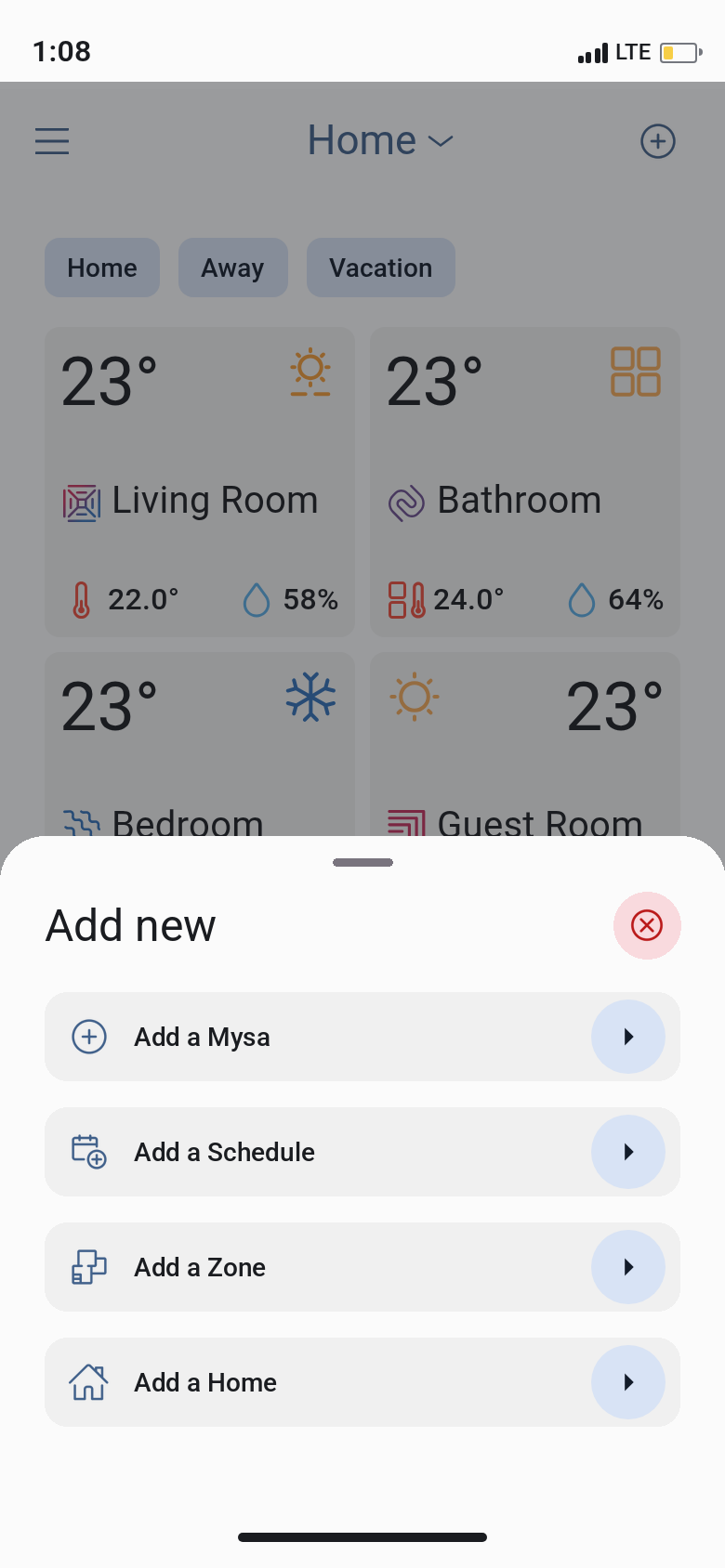
Su Mysa para minisplits ya está emparejado y listo para usar.
Poner su Mysa en modo de emparejamiento
Si su dispositivo no aparece durante el escaneo de Bluetooth, es posible que deba entrar manualmente en el modo de emparejamiento:
Mantenga presionado el botón de reinicio en la parte posterior o lateral del Mysa para minisplits durante 10 segundos.
El indicador LED comenzará a parpadear, confirmando que el modo de emparejamiento está Activo.
Vuelva a la Aplicación y vuelva a intentar el proceso de emparejamiento.
Restablecer un dispositivo ya emparejado
Si su Mysa para minisplits ya está emparejado con su Cuenta, pero necesita volver a realizar la coincidencia del control remoto o resolver Problemas de conectividad, tiene dos opciones:
Eliminar y volver a emparejar: Elimine el dispositivo de su Cuenta en la Aplicación y, a continuación, siga los pasos de emparejamiento anteriores desde el principio.
Restablecer mediante la configuración de la Aplicación: En Mysa App, vaya a la configuración de su dispositivo, seleccione Configuración del dispositivo, y toque Restablecer para volver a realizar la coincidencia del control remoto sin eliminar el dispositivo de su Cuenta.
Consejos para un emparejamiento exitoso
Manténgase cerca — Mantenga su Teléfono a unos pocos pasos del dispositivo Mysa durante el emparejamiento.
Use Wi-Fi de 2,4 GHz — Los dispositivos Mysa solo se conectan a redes de 2,4 GHz . Si su enrutador transmite una red combinada de 2,4/5 GHz, el dispositivo se conectará automáticamente a la banda de 2,4 GHz.
Compruebe la contraseña de su Wi-Fi — Una contraseña escrita incorrectamente es el motivo más común por el que falla el emparejamiento.
Reinicie si es necesario — Si el emparejamiento falla, desenchufe el Mysa para minisplits durante 10 segundos, vuelva a enchufarlo e inténtelo de nuevo.
Herramienta de diagnóstico de red
Si experimenta Problemas de conectividad durante o después del emparejamiento, Mysa ofrece una herramienta integrada de Diagnóstico de red directamente en la Aplicación. Esta herramienta puede ayudar a identificar Problemas de intensidad de la Señal Wi-Fi, Problemas de configuración de red y Otras dificultades de conectividad.
Para iniciar la herramienta de Diagnóstico de red:
Abra Mysa App.
Toque el botón de Soporte en la esquina superior derecha de la pantalla.
Seleccione la opción Diagnóstico de red .
Siga las indicaciones en pantalla para ejecutar una comprobación de diagnóstico.
La herramienta analizará su entorno de red y proporcionará recomendaciones para mejorar su conexión. Esto resulta especialmente Útil si su dispositivo tiene Problemas para mantenerse conectado o si el emparejamiento falla repetidamente.
¿Necesita ayuda? Póngase en contacto con nuestro equipo de soporte en support@getmysa.com para obtener ayuda con el emparejamiento de su Mysa para minisplits.